구글 Opal(오팔) 사용법: 코딩 없이 Veo 3 영상 자동화 파이프라인 구축하기
💡 30초 요약: 이 글은 구글의 새로운 노코드 툴 Opal을 활용해, 코딩 없이 Veo 3 영상 생성 파이프라인을 구축하는 방법을 다룹니다. 특히 실무 활용 시나리오 3가지와 고화질 프롬프트 팁은 지금 바로 적용해 보세요. (글 하단에 복사해서 쓸 수 있는 템플릿도 준비했습니다.)
프롤로그:
늦은 밤, 모니터 앞에 앉아 멍하니 깜빡이는 커서를 바라보던 경험, 혹시 있으신가요? "이 아이디어를 영상으로 만들고 싶은데..." 머릿속엔 멋진 장면이 가득한데, 막상 툴을 켜면 복잡한 설정과 비싼 구독료 때문에 한숨부터 나오곤 했죠. 저 역시 그랬어요. 창작의 즐거움보다 도구를 익히는 피로감이 더 컸던 날들이었죠.
하지만 오늘 소개해 드릴 이야기는 조금 다릅니다. 복잡한 코딩이나 비싼 비용 없이, 마치 레고 블록을 조립하듯 나만의 AI 영상 공장을 만드는 방법이거든요. 바로 구글 Opal(오팔)과 Veo 3가 그 주인공입니다. 막막했던 영상 제작의 벽, 오늘 저와 함께 가볍게 넘어보시겠어요?
1. 왜 지금 '구글 Opal'에 주목해야 할까요?
새벽 공기처럼 차가운 현실을 이야기해 볼게요. 사실 우리는 '좋은 툴'이 없어서 영상을 못 만드는 게 아니에요. 쏟아지는 툴들을 하나하나 배우고 연결하는 과정이 너무 번거롭기 때문이죠. Sora, Runway, Pika... 다 좋은 건 알겠는데, 각각 따로 결제하고 로그인하고 파일을 옮기는 과정, 생각만 해도 지치지 않나요?
구글 Opal은 바로 이 지점을 파고들었어요. 단순히 영상을 만들어주는 웹사이트가 아니라, 텍스트(Gemini), 이미지(Imagen), 영상(Veo) 모델을 블록처럼 연결해 '에이전트처럼 행동하는 미니 앱'을 직접 만들 수 있거든요. 특히 제가 가장 매력적으로 느낀 점은 두 가지예요.
- Native Integration: API 키를 발급받는 복잡한 과정 없이, 드래그 앤 드롭만으로 구글의 최신 모델을 즉시 불러올 수 있어요.
- Cost Efficiency: 현재 Google Labs 실험 단계라 일일 할당량(Quota) 내에서는 무료로 테스트해 볼 수 있다는 점이죠. (물론 베타라 가끔 오류가 뜨긴 하지만요.)
2. 나만의 영상 생성 워크플로우 구축하기
자, 이제 본격적으로 손을 움직여볼까요? 단순히 "비 오는 도시 그려줘"라고 입력하고 끝내는 건 1차원적인 활용이에요. 우리는 LLM의 똑똑한 추론 능력을 빌려 퀄리티를 극대화하는 '체인(Chain) 구조'를 설계할 거예요.
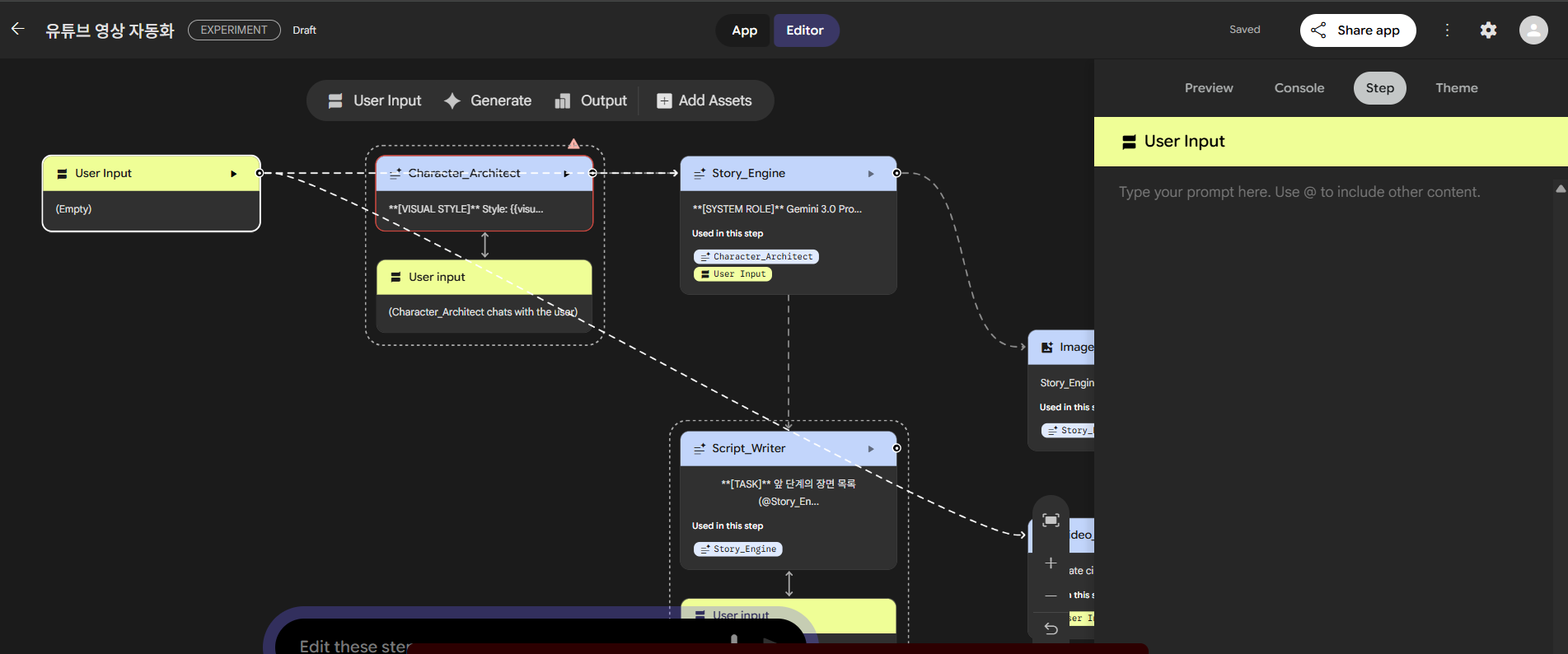
제가 직접 구성해 본 워크플로우는 [사용자 입력 → Gemini(프롬프트 리파인) → Veo 3(영상 생성) → 결과물]의 순서입니다. 이 과정을 따라오시면 여러분도 '프롬프트 엔지니어'를 고용한 효과를 낼 수 있어요.
STEP 1. Gemini로 '프롬프트 감독' 고용하기
가장 먼저 첫 번째 Generate 노드를 설정해야 해요. 저는 여기서 Gemini Flash 계열 모델(예: Flash 2.0 등 최신 모델)을 선택했어요. 우리가 대충 한글로 입력해도, Gemini가 Veo 모델이 찰떡같이 알아듣는 정교한 영어 묘사로 바꿔주도록 시키는 거죠.
- Tip: 프롬프트에 "너는 영상 감독이야. 사용자의 무드(Mood)에 맞춰 카메라 앵글(Drone shot, Close up)을 반드시 포함해서 영어로 묘사해 줘"라고 지시해 보세요. 결과물의 깊이가 달라집니다.
STEP 2. Veo 3에게 메가폰 쥐여주기
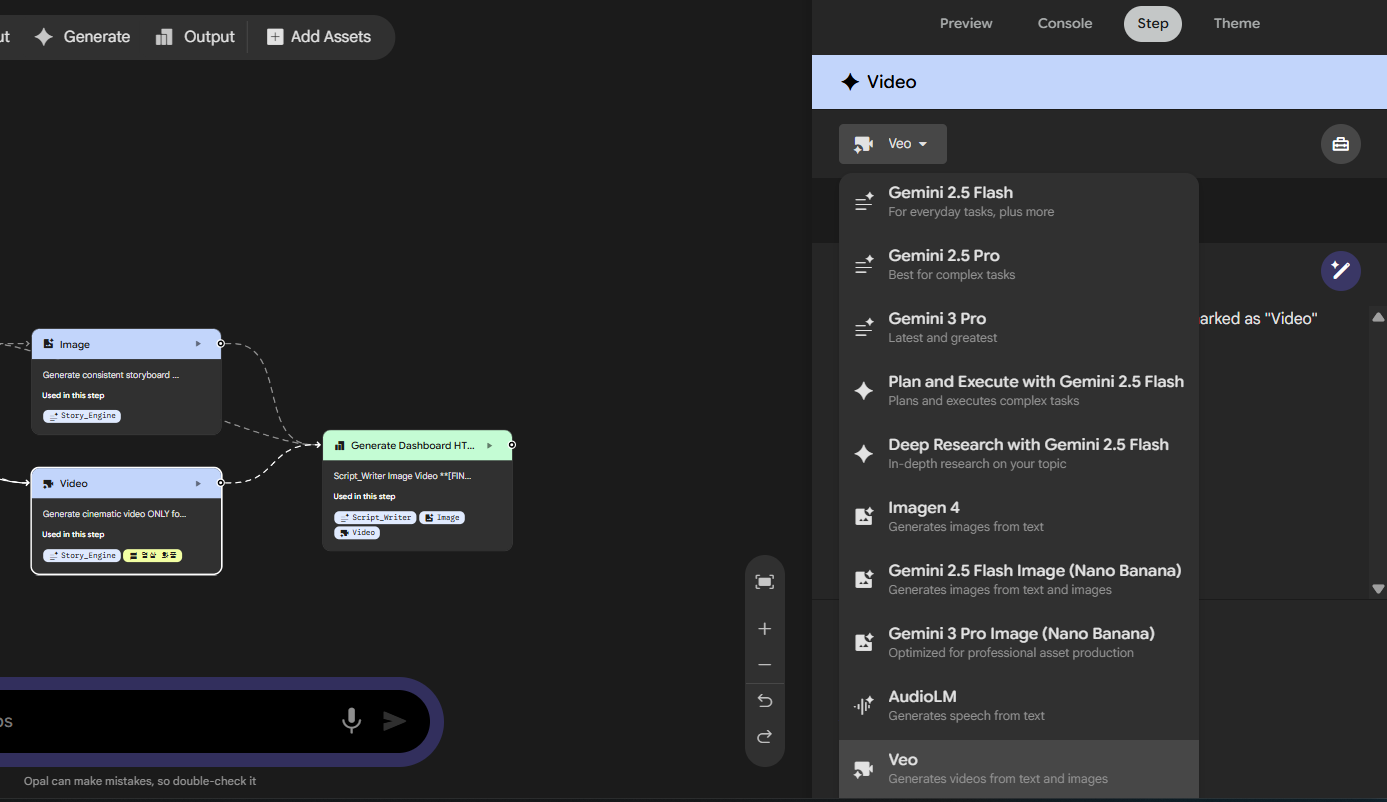
이제 다듬어진 프롬프트를 영상으로 만들 차례예요. 두 번째 Generate 노드를 생성하고 Veo 3 모델을 선택합니다. 여기서 핵심은 Gemini 노드의 출력값(Output)을 Veo의 입력값(Input)으로 선으로 연결해 주는 거예요.
3. 한눈에 보는 모델 비교와 프롬프트 꿀팁
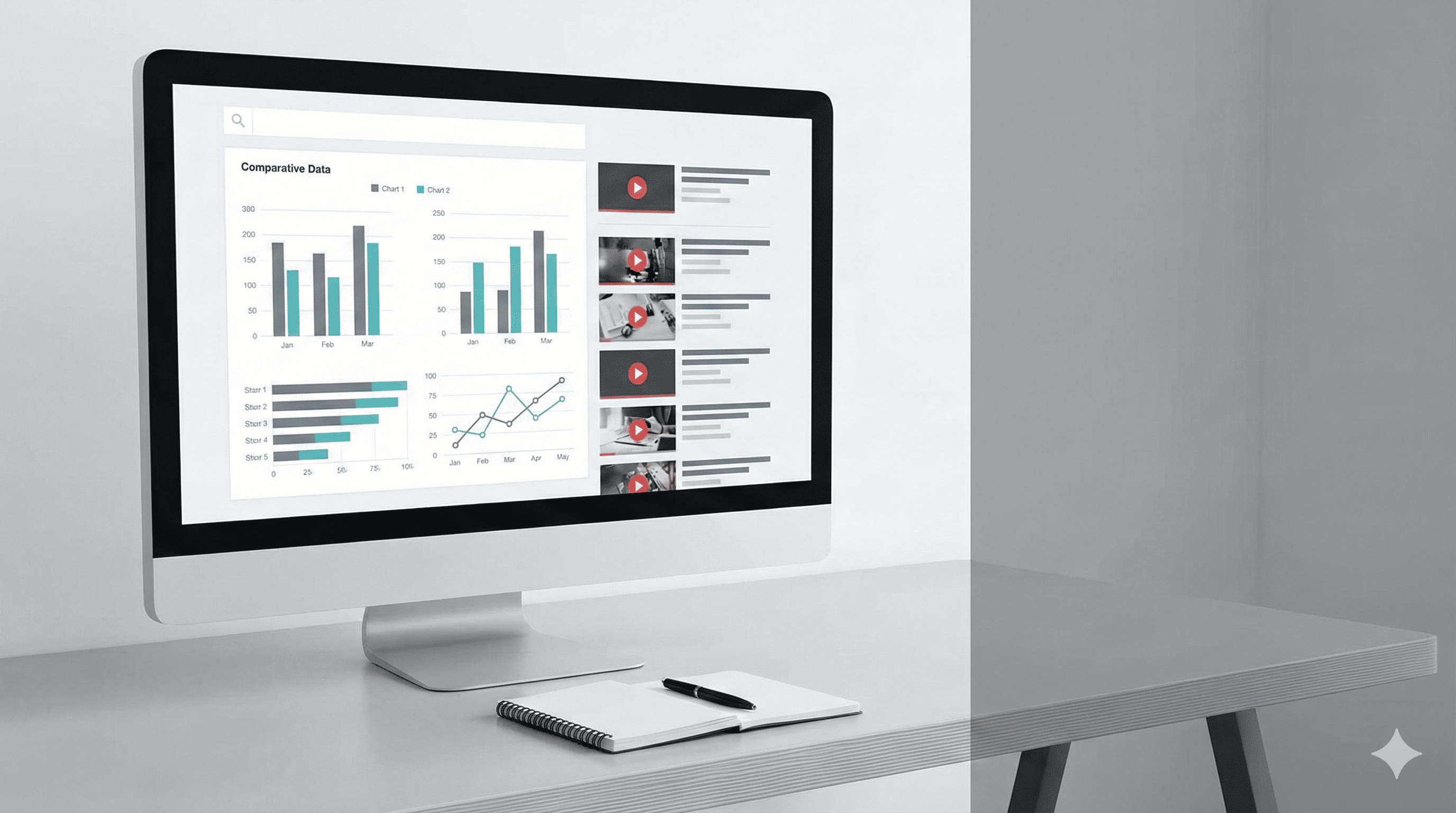
독자님들의 소중한 시간을 아껴드리기 위해, 제가 직접 테스트하며 느낀 Veo 3 모델의 특징을 표로 정리해 봤어요. 그리고 표 아래에는 'Veo 3 전용 프롬프트 팁'도 함께 담았습니다.
| 구분 | Google Opal (Veo 3) | 기존 단일 툴 (Sora 등) |
|---|---|---|
| 워크플로우 | LLM과 연동하여 자동화 설계 가능 | Input → Output의 단순 반복 |
| 물리 엔진 | 유체(물, 연기), 빛 반사 표현 탁월 | 툴마다 상이함 |
🍯 Veo 3 프롬프트, 이렇게 쓰면 확 달라져요
같은 모델이라도 어떤 단어를 쓰느냐에 따라 때깔이 완전히 달라집니다. 제가 수십 번 테스트하며 찾은 핵심 키워드예요.
- 조명 키워드:
cinematic lighting,volumetric fog,soft reflection같이 빛과 안개를 직접 지정해 주면 물·비·연기 표현이 훨씬 고급스럽게 나와요. - 카메라 워킹:
drone shot,pan right,slow zoom in처럼 움직임을 꼭 한 줄 넣어 주세요. 정적인 샷보다 훨씬 살아 있는 영상이 나옵니다. - 텍스트는 나중에: 영상 안에 글자를 직접 생성하기보다는, CapCut이나 Premiere에서 나중에 자막·텍스트 오버레이를 올리는 방식이 지금 단계에서는 더 안정적이에요.
4. 이걸로 뭘 할 수 있을까요?
"신기하긴 한데, 그래서 이걸 어디에 써?"라고 물으신다면, 제가 구상해 본 3가지 현실적인 활용법을 제안해 드려요. 여러분의 업무에 대입해 보세요.
- 브랜드 무드보드 자동화: 클라이언트가 말로만 설명하는 "따뜻하지만 약간 차가운 시티팝 느낌" 같은 추상적인 요구를, 1분 안에 움직이는 영상 레퍼런스로 만들어 보여줄 수 있어요. 말 백 마디보다 영상 하나가 설득력이 세죠.
- 쇼츠/릴스 양산 시스템: 뉴스 기사나 블로그 글을 Input으로 넣으면, Gemini가 요약·대본을 만들고, Veo 3가 배경 영상을 생성한 뒤 외부 TTS 툴을 더하는 방식이에요. 거의 '콘텐츠 공장'을 혼자 돌릴 수 있게 됩니다.
- 교육 영상 프로토타입: 복잡한 과학 실험, 역사적 사건, 경제 개념 등을 짧은 시각화 영상으로 만들어 수업이나 프레젠테이션에 바로 써먹을 수 있어요.
5. 실제 경험담과 현실적인 조언 (E-E-A-T)
제가 직접 수십 번의 'Quota exceeded(할당량 초과)' 오류를 겪으며 얻은 결론을 솔직하게 말씀드릴게요. Opal과 Veo 3는 정말 강력하지만, 아직 만능열쇠는 아니에요. 현재 단계에서는 최종 상업용 영상보다는, 기획 단계의 시각화 도구나 아이디어 스케치 용도로 쓸 때 가장 빛을 발합니다.
마무리하며:
Opal과 Veo 3의 무료 접근은 한시적인 혜택일 수 있어요. 하지만 지금 중요한 건 '공짜'라는 사실보다, "AI와 대화하며 결과물을 조율하는 감각"을 익히는 것입니다. 툴은 계속 바뀌겠지만, 오늘 직접 워크플로우를 완성해 본 경험은 나중에 어떤 툴이 나오든 여러분의 강력한 자산이 될 거예요.
🎁 Bonus: 제가 실제로 사용하는 [Veo 3 전용 고화질 프롬프트 템플릿]이에요. 아래를 클릭해서 펼친 뒤, 그대로 복사해서 Opal에 붙여 넣고 시작해 보세요.
▼ Veo 3 고화질 영상 프롬프트 템플릿 펼치기
* 대괄호 안 내용을 여러분 프로젝트에 맞게만 바꿔서 쓰시면 돼요.
* 원한다면 이 템플릿을 메모장에 복사해 두고, 필요할 때마다 꺼내 쓰시면 편리해요.

📌 자주 묻는 질문 (FAQ)
- Q. 이거 정말 돈 안 드나요? 완전 무료예요?
A. 네, 현재 기준으로는 구글 랩스(Google Labs) 베타 기간이라 일일 할당량(Quota) 내에서는 무료예요. 다만 사용자가 몰리면 생성이 막힐 수 있고, 하루 사용량을 넘기면 다음 날까지 기다려야 해요. - Q. 한글로 입력해도 잘 나오나요?
A. 바로 한글을 넣으면 퀄리티가 좀 떨어져요. 그래서 본문에서 알려드린 것처럼 중간에 'Gemini 번역 노드'를 끼워 넣는 걸 추천해 드려요.
'AI 업무·콘텐츠 자동화 > AI 이미지·영상 만들기' 카테고리의 다른 글
| AI 영상 제작, 왜 프롬프트만으론 부족할까? (0.7초의 마법과 2026 실전 루틴) (1) | 2026.01.20 |
|---|---|
| 모델 촬영비 0원? GPT Image 1.5 + 나노바나 프로로 AI 상세페이지 끝내는 법 (0) | 2025.12.19 |
| 구글 플로우(Flow) & Veo 3.1 사용법: 얼굴 없는 유튜브 쇼츠 만들기 + 무료 크레딧 꿀팁 (2) | 2025.12.08 |
| 구독료 필요 없다! 구글 Gemini로 미드저니 대신 쓸 수 있는 무료 AI 이미지 생성법 (0) | 2025.12.04 |
| 구글 Whisk.ai: '클릭만으로' 씹어 먹는 AI 이미지 합성 실전 노하우 (최신 업데이트) (0) | 2025.11.29 |


