구글 노트북LM(NotebookLM) 사용법 2026: 자료 조사부터 팟캐스트 생성까지 10분 컷
한눈에 보기
- 논문·보고서·기획서·유튜브 대본처럼 “자료가 많은 작업”을 더 빠르고 안전하게 끝내고 싶은 분께 필요해요.
- 한 줄 결론: 노트북LM은 내가 넣은 출처(Source) 중심으로 답하고, Studio로 결과물을 뽑아줘서 “정리→산출” 루틴이 확 빨라져요.
- 지금 당장 해볼 행동 3가지: (1) PDF 1개+웹 URL 1개+유튜브 1개를 Sources에 넣기 (2) 아래 질문 템플릿 1개 복사해 묻기 (3) Studio에서 오디오 오버뷰를 한 번 생성해 들어보기
※ 기능/요금/언어 지원은 계정·지역·정책에 따라 달라질 수 있어요. 중요한 결과물은 출처를 눌러 꼭 확인해 주세요.
프롤로그:
새벽 2시, 칠흑 같은 어둠 속에서 모니터 불빛만 켜진 방. 쌓여 있는 PDF와 수십 개의 브라우저 탭을 보며 “이걸 언제 다 읽고 정리하지…” 하고 한숨 쉬어본 적 있으신가요?
저도 그 막막함을 정말 많이 겪었어요. 정보는 넘치는데, 내 머릿속에 정리될 시간은 턱없이 부족하더라고요.
오늘은 그런 여러분의 무거운 어깨를 가볍게 해줄 구글 노트북LM(NotebookLM) 이야기를 해보려고 해요. 읽고 나면 “나만의 든든한 연구 파트너”를 만든 느낌이 드실 거예요.

1. 왜 지금 사람들은 ‘노트북LM’에 주목할까요?
마음이 조급할수록 더 무서운 건 “빠름”이 아니라 “틀릴까 봐”예요. 결론부터 말하면, 요즘 사람들은 속도보다 검증 가능한 정리를 원해요.
혹시 챗봇에게 요약을 맡겼다가, 그럴싸한 말 때문에 오히려 불안해진 적 없으신가요? 저도 그랬어요.
우리가 불안한 건 정답을 몰라서가 아니라, 내가 쓰는 문장이 ‘진짜인지’ 확신이 없어서예요. 노트북LM은 이 지점에서 방향이 달라요.
기본 흐름이 내가 넣은 출처(Source)를 중심으로 답하고, 답변 근거를 따라갈 수 있게 돕는 방식이거든요.
그래서 “그 내용 어디에 있었지?”를 찾느라 탭을 뒤지는 시간이 줄어들어요. 팩트 체크에 쓰던 에너지를, 오롯이 생각하는 시간으로 돌려받는 느낌이 생기죠.
다만 “할루시네이션 0%”라고 단정하기보다는, 출처를 눌러 확인할 수 있어 결과물이 더 안전해지는 구조라고 이해하면 훨씬 편해요.
2. 노트북LM 사용법은 딱 3단계면 충분해요
복잡해 보이는 순간일수록, 길을 단순하게 잡는 게 제일 중요해요. 결론은 하나예요. 넣고(Sources) → 묻고(Chat) → 만든다(Studio) 이 3박자만 기억하시면 돼요.
혹시 지금도 자료를 모으고, 요약하고, 다시 워드에 옮기고, 슬라이드 만들고… 그 반복에 지쳐 계시지 않나요? 많은 분들이 그 지점에서 밤을 새워요.
- Step 1. Sources(넣기): PDF/문서/웹 링크/유튜브 등 ‘재료’를 한곳에 모아요. 자료가 부족하면 딥 리서치(Deep Research)로 출발해도 좋아요.
- Step 2. Chat(묻기): “요약해줘”에서 끝내지 말고, 표·목차·반론·근거처럼 원하는 출력 형태를 지정해요.
- Step 3. Studio(만들기): 오디오 오버뷰(팟캐스트 느낌), 학습 가이드, 슬라이드 초안 같은 산출물을 클릭 몇 번으로 만들어봐요.

✅ 실전 10분 루틴(이대로만 따라 하면 ‘정리→발표 뼈대’까지 가요)
퇴근길 지하철에서, “오늘은 뭐라도 하나 끝내고 싶다”는 마음이 들 때가 있죠. 결론은 출처를 거창하게 준비하지 않아도, 자료 2~3개만으로 충분히 결과물이 나온다는 거예요.
논문 PDF가 없어도 괜찮아요. 유튜브 1개 + 웹페이지 1개만 있어도 같은 방식으로 돌아가요.
- Step 1) Sources 넣기: (선택 A) PDF 1개 + URL 1개 / (선택 B) 유튜브 1개 + URL 1개
- Step 2) 템플릿 1번 질문: “핵심 주장 5줄 요약 + 각 주장 근거가 있는 출처 위치를 함께 보여줘.”
- Step 3) Studio: 오디오 오버뷰를 생성해서 2~3분만 들어요. ‘큰 흐름’을 먼저 잡는 게 포인트예요.
- Step 4) 템플릿 4번 질문: “7장 발표 흐름(슬라이드 제목 + 핵심 문장 1개 + 발표자 노트 2줄)을 만들어줘.”
- Step 5) 마무리: 슬라이드 초안을 Google Slides에 옮기고, 제목/순서만 5분 다듬으면 초안 완성!
한 줄 팁: 출처는 ‘많이’보다 ‘좋은 것 2개’가 더 낫고, 발표 자료는 ‘디자인’보다 구조(슬라이드 흐름)가 먼저 잡히면 절반은 끝나요.
📎 복사해서 바로 쓰는 질문 템플릿 7개
막막함이 올라오는 날엔 “무슨 질문을 해야 하지?”가 제일 어렵죠. 결론은 템플릿을 들고 시작하면, 결과물 품질이 한 번에 안정된다는 거예요.
아래 7개 중 하나만 그대로 붙여 넣어도, 구글 노트북LM 사용법이 ‘내 루틴’으로 빠르게 자리 잡을 거예요.
- 근거 포함 요약: “핵심 주장 5줄 요약 + 각 주장 근거가 있는 출처 위치를 함께 보여줘.”
- 표 정리: “핵심 개념 10개를 정의/예시/주의점 3열 표로 정리해줘.”
- 반론·리스크: “이 자료의 취약점(반론 가능성) 5개와 대응 논리를 정리해줘.”
- 발표 구성: “7장 발표 흐름(슬라이드 제목 + 핵심 문장 1개 + 발표자 노트 2줄)을 만들어줘.”
- 보고서 뼈대: “보고서 목차를 6개로 구성하고, 각 목차에 들어갈 핵심 문장을 2개씩 써줘.”
- 사례 추출: “이 자료에서 실무에 적용 가능한 사례/팁을 7개 뽑고, 왜 유효한지 한 줄씩 덧붙여줘.”
- 추가 리서치 질문: “내가 더 확인해야 할 질문 10개를 우선순위로 뽑아줘(중요한 이유 1줄 포함).”
3. 한눈에 보는 기존 방식 vs 노트북LM 비교
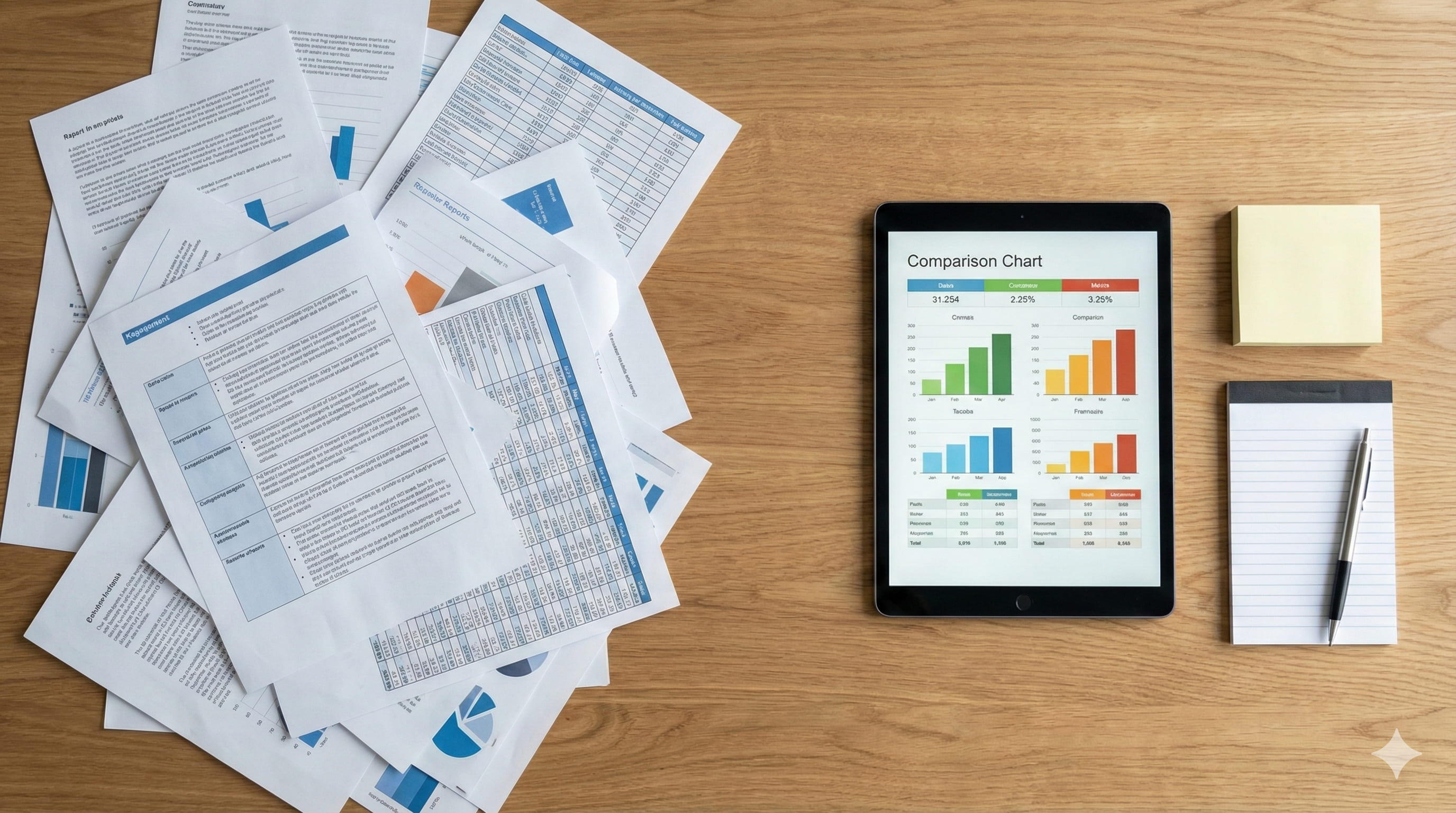
머릿속이 복잡할수록, 표 하나가 마음을 정리해주는 순간이 있어요. 결론은 “지식의 출처”가 다르면, 결과물의 성격도 달라진다는 거예요.
아래 표를 보면, 왜 노트북LM이 논문·보고서 작업에서 자주 언급되는지 감이 잡히실 거예요.
| 구분 | 기존 방식(일반 AI 포함) | 구글 노트북LM |
|---|---|---|
| 지식 출처 | 인터넷 전체/학습 데이터 전반(검증 필요) | 내가 업로드한 자료(Source) 중심 |
| 신뢰 방식 | 답이 그럴싸해도 근거 확인이 번거로울 수 있음 | 출처를 따라가며 확인하기 쉬운 구조 |
| 산출물 | 텍스트 위주 요약/정리 | 오디오 오버뷰(팟캐스트), 슬라이드 초안, 학습 가이드, 표 정리 |
| 추천 상황 | 아이디어 확장/범용 작업 | 논문·보고서·내부 문서처럼 근거가 중요한 작업 |
4. 오디오 오버뷰를 써보면, 공부 방식이 바뀌어요
처음 버튼을 누르기 전엔 저도 반신반의했어요. 결론부터 말하면, 오디오 오버뷰는 “요약”이 아니라 이해의 시작점을 만들어주는 느낌이었어요.
혹시 여러분도 읽기 싫은 자료 앞에서 ‘시작’이 가장 괴로운 타입이신가요? 저도 그랬어요.
딱딱한 기계음이 문장을 읽는 방식이 아니라, 두 명의 호스트가 자료를 두고 대화하듯 풀어주는 느낌이 들어요. 그래서 어려운 논문도 “아, 전체 흐름이 이런 얘기였구나” 하고 먼저 길이 잡히더라고요.
그 다음에 문서를 다시 보면, 처음보다 훨씬 덜 무섭게 느껴져요.
- 출퇴근/산책/운동처럼 “눈이 바쁜 시간”에 자료 흐름을 먼저 잡고 싶을 때
- 해외 논문·전공서처럼 시작이 부담스러울 때(먼저 큰 그림을 잡기 좋아요)
- 회의 전에 “핵심 쟁점만 머리에 담고” 들어가고 싶을 때
저는 요즘 출퇴근길에 읽기 싫은 보고서를 ‘듣고’ 다녀요. 억지로 글자를 읽을 때보다 이해가 빠르고, 무엇보다 공부한다는 스트레스가 확 줄더라고요.
한 번만 체험해보시면 “이 기능이 왜 핵심인지” 바로 감이 오실 거예요.
5. 생산성을 확 올리는 3가지 활용법
일이 잘 풀리는 날에는 공통점이 있어요. 결론은 한 번의 리서치를 여러 결과물로 확장하는 거예요.
노트북LM은 ‘원본을 넣고, 질문하고, 결과를 뽑는’ 흐름이 좋아서 이 확장에 특히 잘 맞아요.
① 원소스 멀티유즈(OSMU): 한 소스로 블로그·발표·오디오까지
콘텐츠를 만들다 보면, 자료 조사에서 이미 에너지가 다 빠질 때가 있죠. 그럴수록 결론은 “한 번 조사한 소스에서 끝까지 뽑아먹기”예요.
유튜브 링크 하나를 Sources에 넣고, 보고서형 글감을 뽑고, 슬라이드 초안을 만들고, 오디오 오버뷰까지 생성해보세요.
② 세컨드 브레인(Second Brain): 내 자료로만 돌아가는 지식 라이브러리
정보가 많아질수록, 머릿속은 오히려 텅 비는 기분이 들 때가 있어요. 결론은 “기억”보다 “꺼내 쓰기 쉬운 축적”이 더 강력해요.
뉴스레터, 논문, 업계 리포트를 꾸준히 쌓아두면 나중엔 검색보다 빠르게 내 자료 안에서 답을 찾는 느낌이 생겨요.
③ 전공·외국어 공부: 진입 장벽을 낮춰서 꾸준히
공부가 힘든 이유는 내용이 어려워서가 아니라, 매번 시작이 괴로워서인 경우가 많아요. 결론은 오디오/표 정리로 진입 장벽을 낮추면 ‘꾸준함’이 살아난다는 거예요.
먼저 오디오로 흐름을 듣고, 그 다음 표/퀴즈 형태로 정리해보면 이해가 훨씬 단단해져요.
6. 자주 막히는 포인트 3가지(트러블슈팅)
열심히 넣고 질문했는데, 결과가 기대와 다르면 마음이 툭 꺾이죠. 결론은 대부분 “질문 방식”이나 “출처 구성”에서 해결돼요.
아래 3가지는 많은 분들이 공통으로 겪는 구간이라, 미리 알고 있으면 훨씬 편해요.
- 1) 요약이 두루뭉술할 때
→ “핵심 주장 5줄 + 근거 출처 위치”처럼 출력 형식을 고정하고, “반례 3개”까지 같이 요청해보세요.
→ 출처를 10개 넣었다면 3개로 줄여서 다시 돌리는 게 오히려 선명해질 때가 많아요. - 2) 출처가 애매하게 느껴질 때
→ “해당 문장 근거가 되는 구간을 2개 후보로 보여줘”처럼 확인용 질문을 추가해보세요.
→ 결과물은 핵심 문장 3개만이라도 출처를 눌러 1~2분 검증하면 불안이 확 줄어요. - 3) 자료가 많아 산만할 때
→ 노트북을 ‘프로젝트 단위’로 쪼개고(예: 시장/경쟁사/제품), 각 노트북당 출처를 5개 내로 유지해보세요.
→ “이번 답변은 A출처만 사용해줘”처럼 범위를 지정하면 결과가 정돈돼요.

7. 마지막으로, 이렇게 시작하면 제일 편해요
거창하게 준비하지 않아도 괜찮아요. 결론은 오늘 딱 한 번, 노트북 하나 만들고 출처 2~3개만 넣어보는 거예요.
“PDF 1개 + URL 1개” 또는 “유튜브 1개 + URL 1개”만으로도 충분히 시작할 수 있어요. 그 작은 시작이 쌓이면, 자료 조사와 정리 방식이 정말로 달라져요.
✅ 10분 루틴 체크리스트
- [ ] Sources에 출처 2~3개를 넣었나요? (PDF/URL/유튜브 중 조합)
- [ ] 템플릿 1번 질문으로 “근거 포함 요약”을 받아봤나요?
- [ ] Studio에서 오디오 오버뷰를 1번 생성해 들어봤나요?
- [ ] 템플릿 4번 질문으로 “7장 발표 흐름”을 뽑아봤나요?
📌 자주 묻는 질문 (FAQ)
- Q. 이거 정말 무료로 쓸 수 있나요?
A. 구글 계정으로 시작할 수 있는 경우가 많아요. 다만 무료/유료 플랜, 기능 제한은 시기·지역·계정 유형에 따라 달라질 수 있으니, 접속 화면의 요금/플랜 안내를 함께 확인해 주세요. - Q. 내 자료가 AI 학습에 쓰일까 봐 걱정돼요.
A. 구글은 데이터 처리와 관련된 정책을 안내하고 있어요. 그래도 회사 기밀처럼 민감한 자료라면 조직 정책이 우선이니, 업로드 전에 내부 규정을 먼저 확인해보시는 게 안전해요. - Q. 한국어 자료도 잘 인식하나요?
A. 한국어 PDF/웹/유튜브도 요약과 질의응답은 자연스럽게 되는 편이에요. 다만 오디오/비디오처럼 생성형 산출물의 언어 지원은 업데이트로 달라질 수 있으니, 실제 생성 결과를 한 번 확인하고 루틴을 잡는 걸 추천해요. - Q. 팀 공유/공개 공유도 가능한가요?
A. 노트북 공유 기능은 제공되지만, 공개 공유/조직 공유 범위는 계정 유형(개인/조직)과 관리자 정책에 따라 달라질 수 있어요. 팀에서 쓰신다면 “링크 공유 범위”와 권한(보기/편집)을 먼저 확인해두면 마음이 편해요. - Q. PPT는 어디까지 자동화되나요?
A. 기대치를 이렇게 잡으면 좋아요. 노트북LM은 발표자료의 뼈대인 슬라이드 구성안·핵심 문장·발표자 노트를 빠르게 만드는 데 강점이 있어요. 디자인까지 완성형으로 끝내기보다는, 초안을 뽑아 Google Slides에서 다듬는 방식이 가장 깔끔해요.
'AI 업무·콘텐츠 자동화 > AI 업무·생산성' 카테고리의 다른 글
| [김 과장 AI 생존기 #2]부장님이 바로 OK 누른 보고서” 김 과장은 어떻게 한 달 리서치를 5분으로 줄였을까? (0) | 2025.12.30 |
|---|---|
| [김 과장 AI 생존기 #1]"열심히 일했는데 왜 늘 야근일까?" 김 과장이 먼저 바꾼 '단 하나' (0) | 2025.12.29 |
| PPT 야근 끝내는 법: 구글 제미나이(Gemini)로 10분 초안, 30분 완성하는 Canvas 활용 루틴 (0) | 2025.12.16 |
| 내 챗GPT는 왜 멍청할까? 복붙만 하면 상위 1% 되는 프롬프트 공식 3가지 (CO-STAR·CoD·Self-Refine) (1) | 2025.12.09 |
| “제미나이 3.0 완전정복: 퇴근이 빨라지는 멀티모달 활용법 8가지” (0) | 2025.11.30 |


